
ニュートラルで過度に加工されていない
この編集では、実際の抹茶、植物、衣類などの意図的な緑色のオブジェクトを本物らしく保ちながら、白、影、肌から余分な緑色を取り除きます。
AI抹茶フィルターリムーバー
緑がかった写真をアップロードすると、AI が人物、ポーズ、背景、構図をそのままにしながら、色かぶりのバランスを再調整します。 1 回の集中編集で、自然な肌のトーンときれいな白を実現します。
抹茶フィルターを外す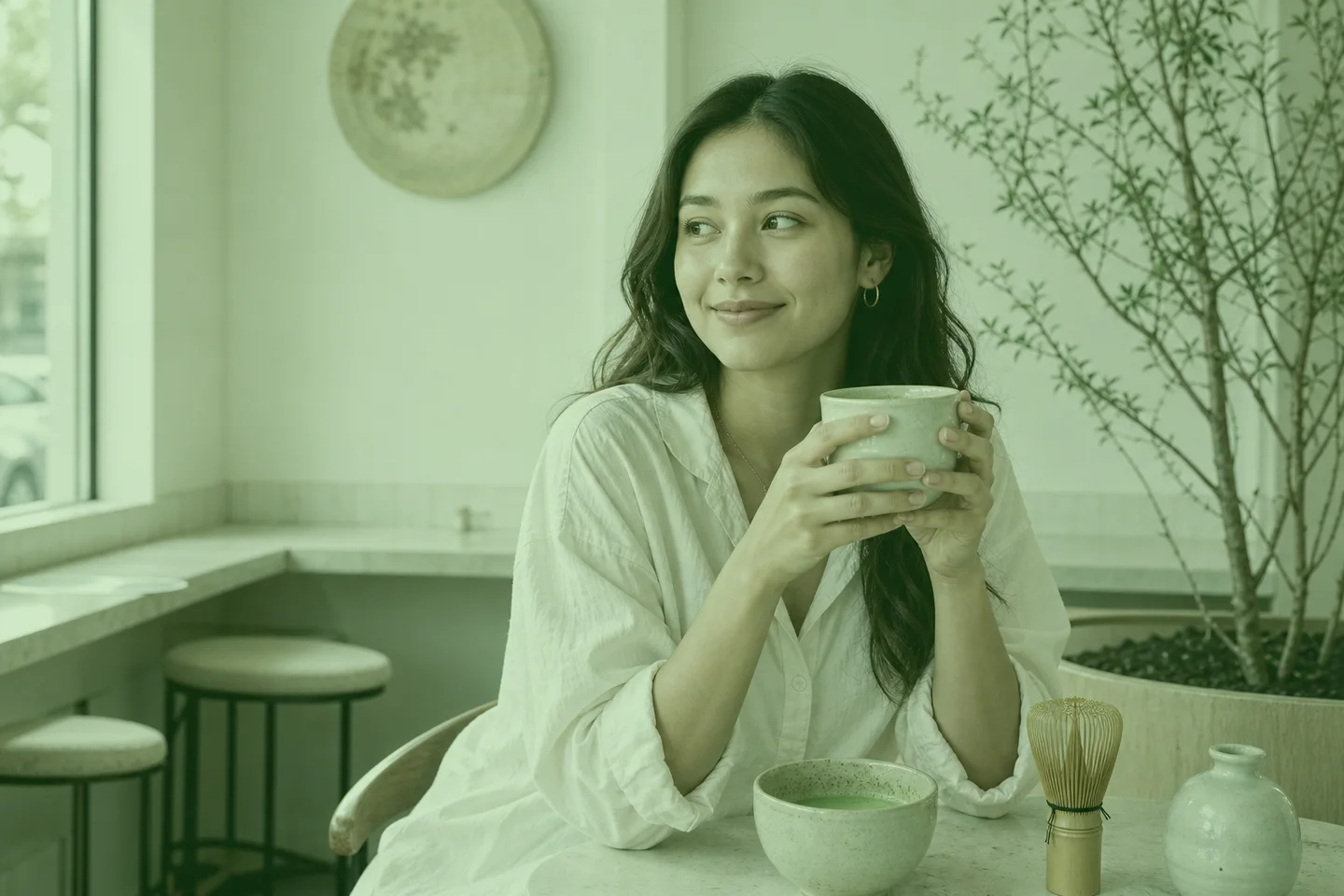
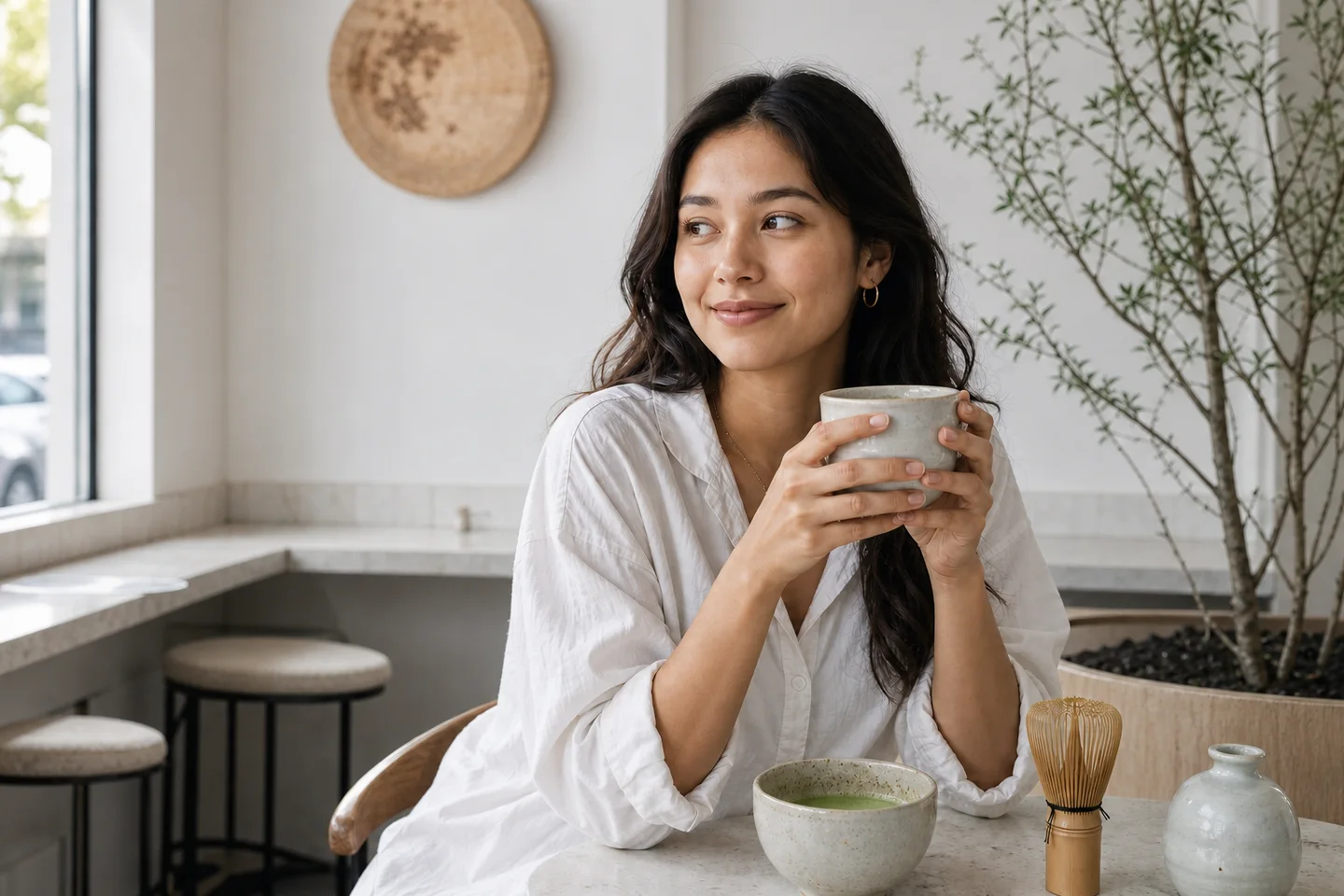
AI色補正
エディターは、緑の色合い、平らな白、落ち着いた肌の色をターゲットにしています。写真を再デザインするのではなく、顔、手、衣服、物体、元のフレームを維持するように調整されています。
JPG、PNG、または WebP 最大 10 MB。最もきれいに補正するには、最高解像度のオリジナルを使用してください。
10 クレジット · 1 つの色補正された画像 · 失敗したプロバイダー タスクは返金されます
カラーが復元された画像がここに表示され、ドラッグ可能な前後のビューが表示されます。
カラーが復元された画像がここに表示され、ドラッグ可能な前後のビューが表示されます。
この編集では、実際の抹茶、植物、衣類などの意図的な緑色のオブジェクトを本物らしく保ちながら、白、影、肌から余分な緑色を取り除きます。
この命令はアイデンティティ、表情、ポーズ、顔の構造をロックするため、結果は新しく生成されたポートレートではなく、色補正として読み取られます。
モデルには、オブジェクトを追加、削除、または再形成しないように指示されます。個人情報が重要な写真や商用の写真を公開する前に、必ず結果を綿密に比較してください。
手動カーブやカラーホイールはありません。このワークフローは、正確な修正プロンプトと控えめな編集強度を 1 つの明確なアクションにパッケージ化します。
抹茶フィルターをかけたポートレート、セルフィー、製品画像、またはライフスタイル写真を選択します。
AI が人工的な緑かぶりを識別し、よりニュートラルなホワイト バランスを再構築します。
同じフレーム上でドラッグし、面とオブジェクトを検査し、承認された結果をダウンロードします。
これは、肌、白、影に色を付けることができる様式化されたグリーンまたはセージのカラー グレードです。このツールは、そのキャストを軽減し、より自然なバランスを取り戻すように設計されています。
修正プロンプトでは、実際の抹茶や植物など、実際のオブジェクトやマテリアルを保存するようモデルに要求されます。 AI 編集は依然として異なる可能性があるため、使用する前に重要な色の詳細を確認してください。
ワークフローはアイデンティティ、ポーズ、オブジェクト、構成を明示的に保持し、控えめな編集強度を使用します。ジェネレーティブ エディットではピクセル完全な同一性を保証できないため、比較をよく確認してください。
最大 10 MB の JPG、PNG、または WebP 画像をアップロードできます。鮮明で高解像度のオリジナルでは、編集者はより多くの色とテクスチャ情報を保持できます。
いいえ。これは、意図された色補正のオリジナルの編集デモンストレーションです。出力はソース画像と AI プロバイダーに依存するため、公開する前に必ず確認してください。